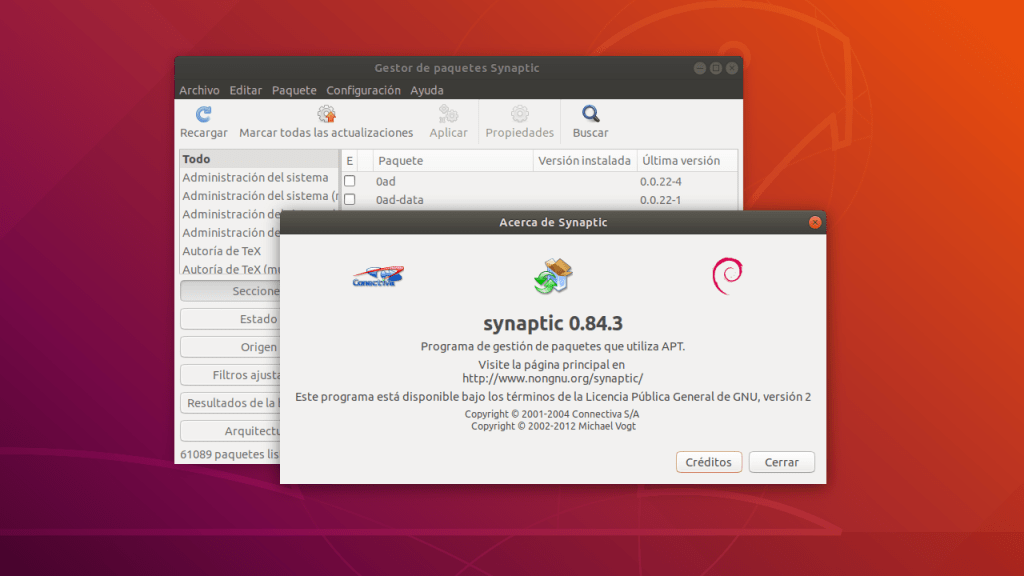
Si en un post anterior expliqué detalladamente como gestionar paquetes en Ubuntu desde la línea de comandos, en el post de hoy quiero centrarme en Synaptic, un potente gestor de paquetes gráfico heredado del mundo Debian y que nos ha ido acompañando en todas las versiones de Ubuntu, desde sus inicios hasta Ubuntu 11.10, en que dejo de venir preinstalada en el sistema.
Pese a que es una herramienta un poco veterana y que actualmente existen herramientas más modernas para instalar programas en Ubuntu, Synaptic sigue siendo extraordinariamente útil y cómodo a la hora de instalar y desinstalar paquetes, conocer sus dependencias, configurar los repositorios de software, etc. Si sigues estas líneas, verás el porqué de su enorme popularidad entre todo tipo de usuarios, especialmente los más veteranos.
Tabla de Contenidos:
Porqué Utilizar Synaptic
Como seguramente sabrás, en GNU/Linux, la gran mayoría de aplicaciones se distribuyen en forma de paquetes, a través de los gestores de paquetes y repositorios de software. Todas las operaciones de instalación, desinstalación o actualización de paquetes en las distros .deb o derivadas de Debian (como es el caso de Ubuntu y sus multiples sabores o derivados) funcionan internamente a través, o gracias a APT.
Synaptic es una herramienta que opera bajo APT, que permite hacer casi todas las operaciones que se pueden hacer con apt-get a través de la consola, pero mediante interfaz gráfica.
Si bien en algunos aspectos, como en la interfaz, da la sensación de que haya quedado algo obsoleto, en lo funcional sigue siendo una herramienta plenamente útil y muy bien pensada en su concepción. La prueba es que una vez te acostumbras a su uso es difícil poder prescindir de ella, por lo menos en Ubuntu. Y es tan completa justamente porqué combina lo mejor de dos mundos:
- El usuario principiante que aun no se siente del todo cómodo viéndoselas con la línea de comandos.
- El usuario más experimentado que le gusta tener cierto control a la hora de instalar aplicaciones, más allá de seleccionar la aplicación y darle a instalar.
En otras palabras, a diferencia de las típicas tiendas de aplicaciones, como el mismo Centro de Software de Ubuntu, Synaptic ofrece plena visibilidad y control de todos los paquetes del sistema (al igual que apt-get y aptitude) pero facilitándote la gestión desde una cómoda interfaz gráfica, con botones, selectores y menús, para los usuarios que no se sienten tan seguros jugando con la terminal.
La pena es que desde la versión 11.10 de Ubuntu (van ya unas cuantas), Synaptic dejo de venir preinstalado en el sistema, en un intento (imagino) de consolidar Ubuntu Software Center (ahora sustituida por GNOME Software) como la herramienta estrella a la hora de instalar y desinstalar aplicaciones, entre otras cosas.
Y es que como centro de aplicaciones y herramienta para instalar programas, Ubuntu Software Center no está mal, pero está muy enfocada al modelo de tienda de aplicaciones, y no tanto a gestionar los paquetes desde un punto de vista más técnico (aunque también lo permite). En resumen, que si buscas un gestor de paquetes gráfico en Ubuntu, Synaptic es tu opción.
Primer Paso: Instalar Synaptic
Como en las versiones actuales de Ubuntu Synaptic no viene instalado por defecto, el primer paso para hacerte con él es instalarlo, ya sea desde el mismo Centro de Software de Ubuntu, o bien desde la línea de comandos. Si optas por la primera opción, tan solo debes abrirlo y teclear la palabra «Synaptic» en el buscador de arriba. Veras que te aparece enseguida…

Una vez seleccionado, le das a Instalar y listo. Verás que te aparece el icono en la parte inferior del dash. En caso que optes por instalarlo desde la línea de comandos, tan solo debes abrir la terminal y hacer un sudo apt install synaptic.
$ sudo apt install synaptic
Una vez instalado en tu sistema, puedes acceder rápidamente a él dirigiéndote en el dash y tecleando la palabra «synaptic». Te debería aparecer el icono en la vista de resultados. Y con esto ya accederás directamente a la ventana principal de Synaptic.

Por cierto, a diferencia de Ubuntu Software Center o GNOME Software, más modernos en su concepción y que te piden las credenciales de root en las acciones que lo requieran (por ejemplo, en el momento de instalar un programa), Synaptic requiere de permisos de superusuario por el simple hecho de acceder a él.
Haciendo un pequeño paréntesis, esto ultimo creo que tiene su importancia, ya que implica que la aplicación esta continuamente corriendo con permisos de root. Te recomiendo la lectura de este post si quieres conocer con más detalle los mecanismos de control de privilegios en GNU/Linux.
Es quizá por ese motivo si que aplicaciones más modernas tienden a requerir o no credenciales en función de las acciones de usuario, algo más recomendable a mi entender, ya que evita que la aplicación esté ejecutándose continuamente con permisos elevados.
Aun así esto es más una intuición mía, así que si alguien quiere aportar más de luz a este tema será más que bienvenido;)
Como Utilizarlo
Llegados ya hasta este punto, es hora de centrarnos en Synaptic y en todo lo que nos permite hacer. La ventana principal, lejos de las florituras de las tiendas de software modernas, esta claramente enfocada a la funcionalidad y a la gestión de paquetes desde un prisma más técnico.

En la ventana principal tienes básicamente una cinta de opciones superior, un panel lateral donde poder hacer filtros de paquetes en función de la categoría, del estado, o de la arquitectura, entre otros, y la sección principal, que es la que muestra el listado de paquetes, junto con una barra inferior con la información del paquete seleccionado.
Instalar y Desinstalar Paquetes
Si conoces el nombre del paquete principal que compone un programa, o por lo menos la palabra principal de su nombre, lo más práctico y rápido a la hora de localizarlo es utilizar la caja de búsqueda de la cinta de opciones superior.

Verás que con solo empezar a teclear una palabra, ya te va proponiendo resultados. En este caso, como ejemplo pongamos que quieres instalar el reproductor multimedia SMPlayer.
Enseguida verás el paquete en la sección principal de resultados, puedes hacer un solo clic sobre el paquete que deseas instalar, en este caso smplayer. De momento, no hace falta que te preocupes por las dependencias. Para instalar el paquete, tan solo debes hacer clic derecho y seleccionar la opción Marcar para instalar.

Hecho esto, te aparecerá un prompt como el de la captura de arriba, en el que te informará de los paquetes que se marcaran automáticamente para ser instalados al ser dependencias del que has seleccionado anteriormente. Para continuar, tan solo confirma con el botón Marcar y listo.

Hecho esto, en la ventana principal (ver captura de arriba) podrás ver que ya se han marcado automáticamente todas las dependencias para ser instaladas (seleccionadas en verde).
Finalmente, debes hacer clic sobre el icono del tic verde de la lista de opciones superior para aplicar los cambios y empezará el proceso de instalación de todos los elementos marcados.
Para desinstalar una aplicación, los pasos son los mismos pero a la inversa. Primero debes localizar el paquete o paquetes a través del buscador superior. Una vez localizado, es solo seleccionarlo, hacer clic derecho sobre el paquete y seleccionar la opción Marcar para desinstalar.
Configurar Repositorios
Synaptic, del mismo modo que el Centro de Software de Ubuntu, permite acceder directamente a la configuración de los repositorios del sistema, las actualizaciones, etc. Para ello, tan solo debes dirigirte en el menú superior, hacer clic en el menú de Configuración y seleccionar la opción que pone Repositorios.
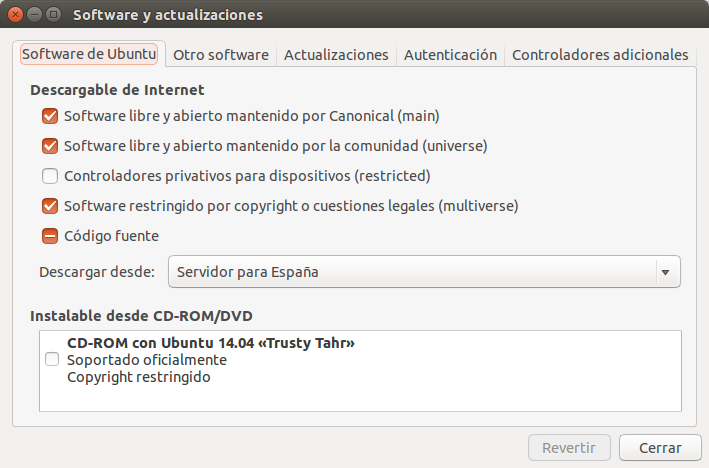
Y con esto accedes a la ventana de configuración de Software y Actualizaciones (arriba tienes la captura) que ya integra Ubuntu por defecto desde la ventana de Configuración del Sistema.
Esto me lo reservo para otro post, pero en resumen, desde esta ventana podrás habilitar o deshabilitar los repositorios de paquetes del sistema (por defecto tienes habilitados main, universe, multiverse y restricted) así como seleccionar el servidor desde el que se instalan.
Si te mueves por las diferentes pestañas, también puedes acceder a la opción de añadir repositorios externos manualmente, algo muy útil si requieres un programa que no se encuentra en los oficiales, configurar el tipo de actualizaciones que se instalan así como la frecuencia de búsqueda de actualizaciones y por último añadir controladores de hardware adicionales.
Para Terminar…
Habiendo llegado hasta aquí, espero de verdad que te haya servido la guía y haya sido de tu interés. Si utilizas Ubuntu y no conocías Synaptic, seguro que te resultará de gran utilidad a la hora de tener un mayor control en la gestión de aplicaciones y paquetes del que ofrece Ubuntu Software Center.
 ComputerNewAge
Replica a Yuri Cancelar la respuesta