Muy buenas lector. En los tiempos que corren, disponer de un doble factor de autenticación para tus cuentas online (o, como mínimo, para las mas importantes) es un requisito casi indispensable.
(más…)ComputerNewAge
Un blog para los amantes de Linux y el Software Libre
recent posts
- Como Implementar Doble Factor de Autenticación TOTP en todas tus Cuentas con 2FAS
- Los Principales Formatos de Compresión de Archivos al Detalle
- OSI Servicio Antibotnet. Como Comprobar si tu PC Forma Parte de una Red Botnet
- Bash Scripting (XI). Renombrar Varios Archivos de Forma Masiva
- Metadata Cleaner. Como Eliminar los Metadatos de Cualquier Archivo en Linux
about
-

-

Muy buenas lector, en esta guía conocerás cuales son los principales formatos de compresión de datos utilizados a día de hoy, las características que reúnen, además de las aplicaciones que puedes utilizar en cada plataforma (Windows, GNU/Linux y macOS) para trabajar con archivos en cada uno de los formatos.
Las herramientas de compresión permiten reducir el espacio de disco de uno o varios archivos basándose en diferentes algoritmos de compresión dependiendo del formato elegido (la mayoría de formatos actuales permiten hacer uso de diferentes algoritmos de compresión). Algunos de ellos permiten al mismo tiempo empaquetar varios archivos o carpetas dentro de un mismo archivador. Otros (como rar y 7z) son compatibles con opciones adicionales como el cifrado AES. Si quieres conocerlos más en detalle, sigue estas líneas.
(más…) -
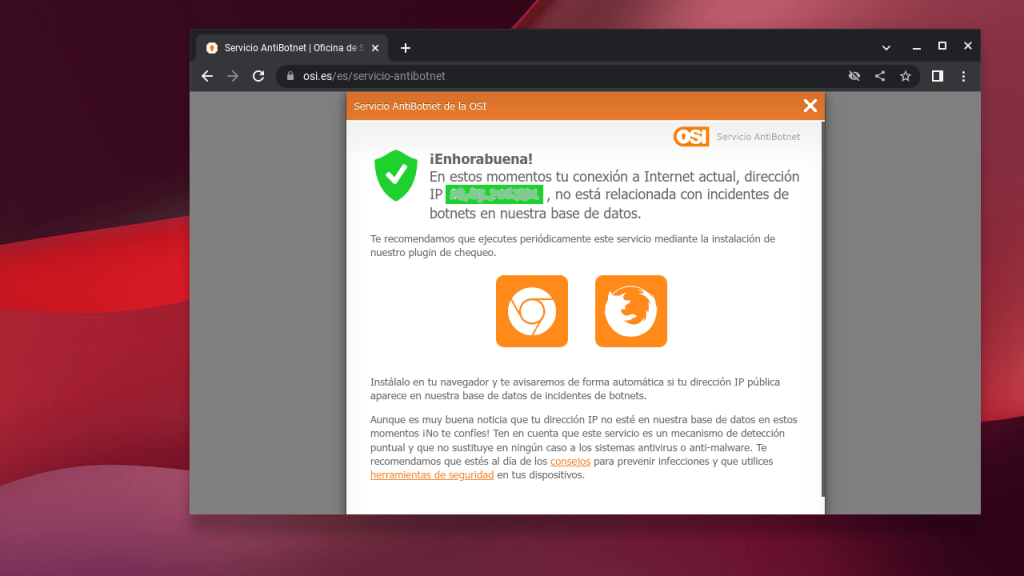
Las redes Botnet una de las mayores amenazas de Internet a las que puedes verte expuesto, no ya para el usuario infectado, que al final no es más que una pieza en todo el engranaje, sino por el objetivo al que se dirige el ataque, y la magnitud que puede llegar a alcanzar, teniendo en cuenta la cantidad de recursos de que puede llegar a disponer.
(más…) -
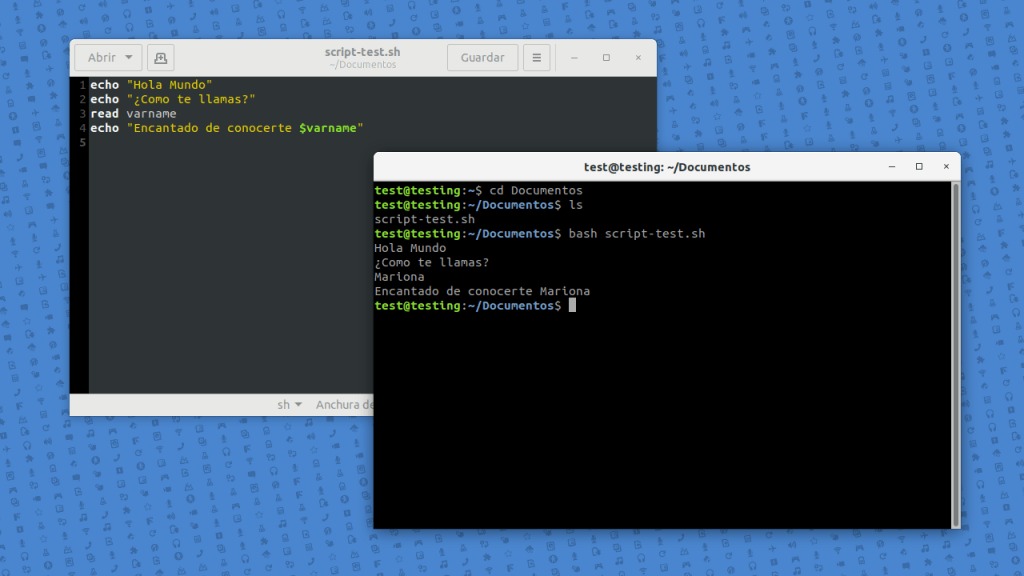
Muy buenas. Ahí va otro post de la serie de Linux Scripting. Así como los primeros posts de esta serie estaban centrados en la parte más teórica acerca del entorno Bash, la sintaxis básica del lenguaje, etc., ahora estamos ya en la parte de los ejemplos prácticos de scripts que tu mismo puedes copiar, aplicar y/o re-adaptar a tus necesidades.
(más…) -
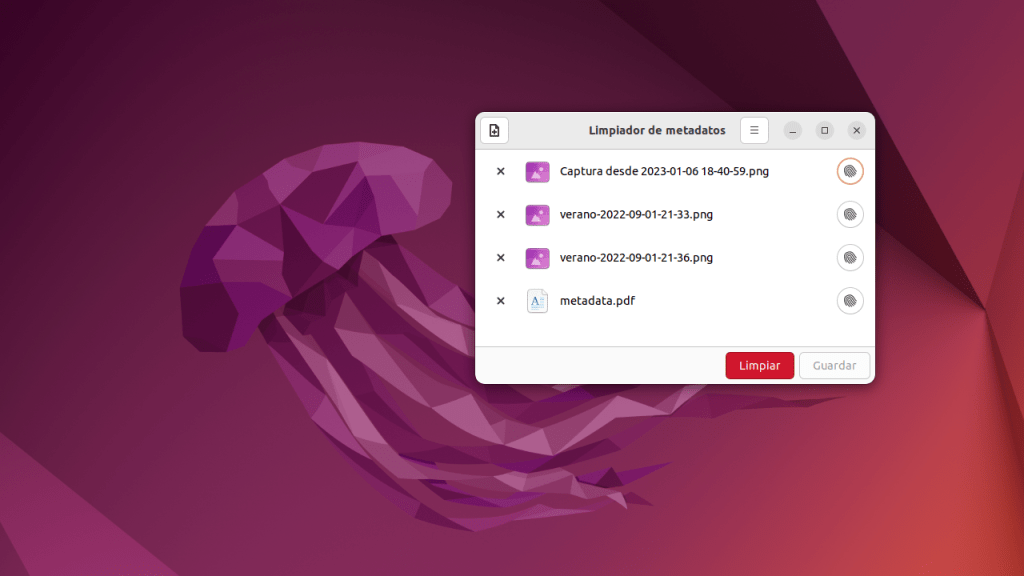
¡Muy buenas! Seguro que has oído hablar muchas veces ya sobre los metadatos, y lo sensibles que pueden llegar a ser en ciertos casos. Basta saber que, por una sola foto que compartas de forma pública, puedes estar anunciando públicamente donde te encuentras en ese momento.
En este post te voy a presentar una sencilla herramienta para GNU/Linux llamada Metadata Cleaner, y que te permitirá eliminar de un plumazo los metadatos de tus ficheros, antes de compartirlos por Internet. ¡Vamos allá!
Tabla de contenidos:
- ¿Por qué es importante borrar los metadatos?
- Instalar Metadata Cleaner en GNU/Linux
- Añadir archivos a Metadata Cleaner para borrar sus metadatos
¿Por Qué Es Importante Borrar los Metadatos?
Los metadatos son, por decirlo de algún modo, los datos acerca de los datos. Cualquier archivo digital, ya sea un documento de texto, un PDF, una foto, o un archivo de vídeo, guarda una serie de datos acerca del propio fichero.
El conjunto de datos que se guardan en cada caso dependen de multitud de factores, como el formato del archivo, o el software desde el que ha sido creado, pero en general podemos hablar de datos como la fecha de creación del mismo, su formato, su peso, la fecha de última modificación, o incluso las coordenadas geográficas desde donde ha sido creado (esto aplica sobretodo en el caso de las fotos que tomes desde tu smartphone).
Aunque algunos de los datos pueden parecer mas o menos inocuos, lo cierto es que en general pueden revelar una gran cantidad de información sensible sobre ti y sobre tus dispositivos. Más aún, cuando esos ficheros son compartidos con otras personas o publicados de forma abierta.
Tanto es así, que, de hecho, aplicaciones como WhatsApp ya se encarguen de borrar por defecto ciertos metadatos de cualquier archivo que compartas a través de ella, sobretodo los que están relacionados con la ubicación, en el caso de fotos y vídeos (por ser posiblemente el tipo de dato más sensible).
Aún así, no debes fiarte de que la plataforma a través del cual envíes los archivos borre los metadatos por ti, porque, por lo general, no va a ser así. Lo mejor es que seas tu mismo que, antes de compartir archivos con otras personas, o de subirlos a Internet, te encargues de eliminarlos.
Hay muchas aplicaciones que te permiten hacer esto. En el caso de GNU/Linux, me gustaría destacar a Metadata Cleaner, una pequeña utilidad que te permitirá conocer de forma detallada los metadatos de cualquier archivo, y eliminarlos de un plumazo, en caso de que quieras compartir el fichero por la red.
Instalar Metadata Cleaner en GNU/Linux
Metadata Cleaner la puedes encontrar en los repositorios oficiales de muchas distribuciones, y también está disponible como Flatpak, probablemente en una versión más actualizada.
Si te encuentras en Ubuntu, Debian, o cualquier derivado, la forma más facil de obtenerla es a través de los repositorios, instalando el paquete correspondiente desde APT:
sudo apt install metadata-cleanerSi no la tienes en los repositorios oficiales de tu distribución, o simplemente quieres optar por tener una versión un poco más actualizada, también puedes optar por instalar Metadata Cleaner como Flatpak, desde el siguiente enlace:
Añadir Archivos a Metadata Cleaner para Borrar sus Metadatos
La interfaz de Metadata Cleaner es extremadamente minimalista, y su uso consiste únicamente en arrastrar el archivo o grupo de archivos que quieras limpiar en el centro de la interfaz. Antes de empezar con la limpieza, puedes analizar los metadatos contenidos en cada uno de los archivos, haciendo clic encima de cada uno de ellos.
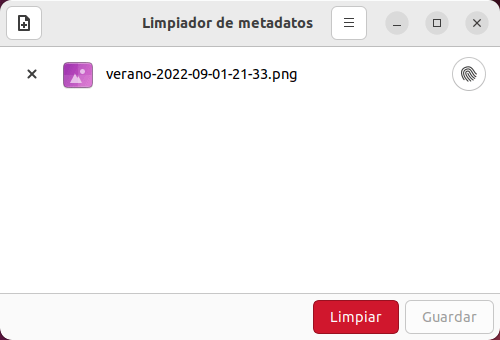
Cuando estés seguro de que quieres proceder con la limpieza, solo tienes que marcar el botón «Limpiar» y se eliminarán de golpe los metadatos de todos los ficheros que hayas cargado. Para comprobar que el proceso haya sido exitoso, puedes valerte igualmente de Metadata Cleaner, cargando de nuevo el fichero, y volviendo a analizar sus metadatos.
Como pequeña alerta, debes tener en cuenta que, en algunos casos, la limpieza de los metadatos puede alterar sensiblemente la usabilidad del documento original, haciendo que, por ejemplo, en un documento PDF ya no se pueda seleccionar el texto.
Para evitar ese tipo de inconvenientes, hay una opción que puedes seleccionar desde el menú principal de la aplicación denominada «Modo ligero», y que reduce sensiblemente la cantidad de datos que van a ser borrados.
-
Si eres desarrollador en JavaScript y utilizas Linux como plataforma, probablemente te habrás visto con la necesidad de utilizar Node.js, sobretodo si estas focalizado en parte del backend. En estos casos, lo más común es que hayas instalado Node.js directamente desde los repositorios oficiales de tu distribución.
En este post te explicaré porque te puede interesar instalar Node.js utilizando nvm, en vez de hacerlo desde los repositorios, y los pasos que debes saber para instalar y gestionar diferentes versiones de Node.js en tu equipo. ¡Vamos allá!
Tabla de contenidos:
- Problemas de permisos al instalar módulos de Node.js desde npm
- Ventajas de instalar Node.js a través de nvm
- Como instalar Nvm en Linux
- Como instalar Node.js y npm desde nvm
- Como comprobar versiones instaladas de Node.js y npm
Problemas de Permisos al Instalar Módulos de Node.Js desde Npm
Si has instalado Node.js desde los repositorios oficiales de tu distribución, es posible que hayas experimentado problemas de permisos cuando intentas instalar módulos de Node a través de npm.
Esto sucede porqué, en el momento de instalar Node, siguiendo la lógica que suele imperar en GNU/Linux a nivel de instalación de paquetes, los ejecutables van a /usr/bin, las librerías en /usr/lib, etc., directorios que, por lo general, requiere permisos de superusuario editar dentro de ellos.
Por otro lado, cuando se instalan módulos adicionales de Node.js a través de npm, el gestor de paquetes nativo de Node, estos se instalan en el directorio de usuario del usuario actual, donde no se tienen permisos de administrador.
En estos casos, la solución mas obvia suele pasar por utilizar npm con «sudo» delante a la hora de instalar cualquier módulo de Node.
Esto, ciertamente, resuelve el problema, pero es una practica del todo mala a nivel de seguridad, ya que supone otorgar privilegios de superusuario a cualquier módulo que se instale con npm, cuando en realidad no necesitan hacer ninguna tarea administrativa que lo justifique. Aquí es donde entra en juego nvm
Ventajas de Instalar Node a Través de Nvm
Nvm son las siglas de Node Version Manager, y se trata de un software de gestión, desde el que podrás instalar y gestionar diferentes instalaciones de Node.js en un mismo sistema, sin problemas de incompatibilidades entre dependencias. Esto te permitirá poder activar la que te convenga en función de los requisitos de cada proyecto con el que puedas estar trabajando.
Además de esto, nvm evita los problemas de permisos antes mencionados, ya que instala Node en un directorio específico dentro de la propia Home de tu usuario, donde no se requieren permisos de superusuario para el acceso y la modificación.
Esto significa que, a partir de ahora, cualquier módulo de Node que instales a través de npm, también se instalará en el directorio dentro de la Home, haciendo del todo innecesario el uso de sudo durante, y evitando cualquier problemas de permisos.
Como Instalar Nvm en Linux
Antes de poder utilizar nvm para instalar y gestionar diferentes versiones de Node.js en Linux, debes obtenerlo mediante el siguiente comando, ya que generalmente es una herramienta que no suele venir en los repositorios oficiales.
wget -qO- https://raw.githubusercontent.com/nvm-sh/nvm/v0.39.2/install.sh | bashAntes de empezar a utilizar nvm es necesario que reinicies tu sesión de terminal. Esto puedes hacerlo simplemente cerrando y abriendo una nueva ventana de terminal. Ahora, para comprobar que tu sistema ya detecta nvm, puedes ejecutar el siguiente comando, que te indicará la versión de nvm que está instalada.
nvm --versionAhora ya puedes utilizar nvm para instalar Node.js y gestionar diferentes versiones del mismo, cosa que te explicaré a continuación.
Como Instalar Node.Js y Npm desde Nvm
Para listar las diferentes versiones de Node.js disponibles para su instalación desde nvm, puedes valerte del siguiente comando.
nvm install ls-remotePersonalmente, mi preferencia es instalar siempre la ultima versión LTS disponible, cosa que puedes hacer con el siguiente comando.
nvm install --ltsEn caso de que quieras ir a por la ultima versión disponible, aunque no se corresponda con una edición LTS, puedes hacerlo desde el siguiente comando.
nvm install nodeSi estas trabajando con un proyecto que requiere si o si una versión muy concreta de Node.js, que no corresponde necesariamente con la ultima versión, entonces puedes hacerlo con el siguiente comando, indicando el número especifica de la versión, que en este ejemplo se corresponde con la 19.8.1
nvm install 19.8.1Como ves, tienes varias opciones a la hora de instalar Node.js. Si no tienes ninguna necesidad de disponer de distintas versiones de Node.js, sin embargo, mi recomendación es que optes siempre por instalar la última versión LTS.
Cuando instales una versión concreta de Node.js, como has hecho en el paso anterior, automáticamente también se habrá instalado npm, el gestor de paquetes de Node, y que sirve para instalar los diferentes módulos adicionales de Node.
Como Comprobar Versiones Instaladas de Node.Js y Npm
Una vez hayas instalado una versión concreta de Node.js con alguno de los comando anteriores, puedes comprobar la versión que se acaba de instalar con el siguiente comando:
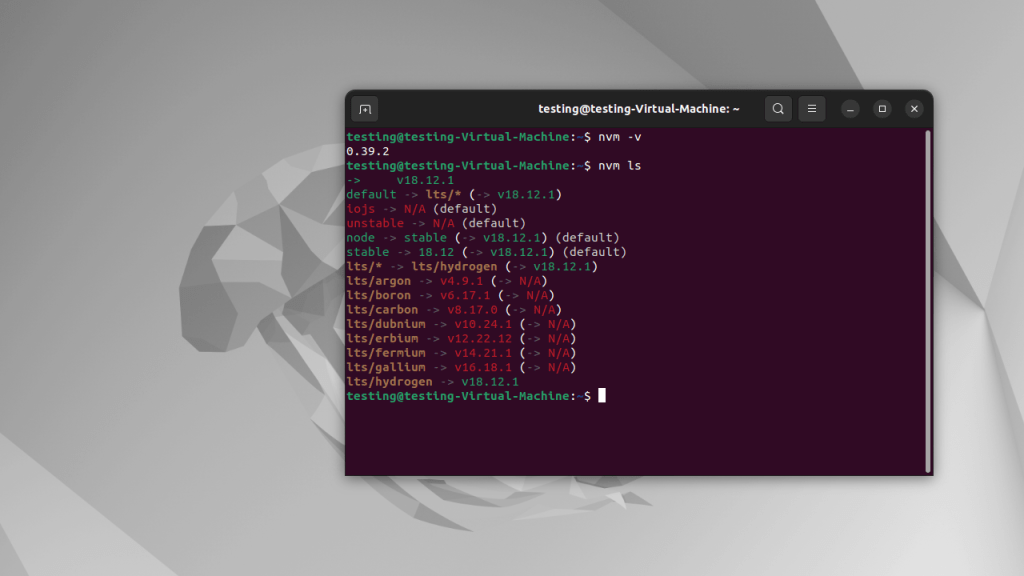
node -vLa gracia de nvm, sin embargo, es que te permite gestionar distintas versiones de Node. Si lo has utilizado para instalar otras versiones en ocasiones anteriores, el siguiente comando te listará cada una de las versiones de Node.js que se encuentran en tu equipo, y que pueden ser gestionadas desde nvm:
nvm ls -

Muy buenas lector! Si eres usuario de las ediciones LTS de Ubuntu, seguramente ya sabrás que, además de disfrutar de un ciclo de vida mucho más largo que con las ediciones regulares (de 5 años, extensibles a 10), también disponen de revisiones de mantenimiento o point releases que se publican cada cierto tiempo.
(más…) -
Muy buenas lector. Este es el tercer post de la serie sobre Git, el famoso sistema de control de versiones desarrollado por Linus Torvalds en 2007, y que a día de hoy podemos decir que se ha convertido en el estándar de facto en su ámbito.
En los posts anteriore de esta serie te ofrecí una guía completa sobre las elementos y operaciones más importantes que debes conocer a la hora de trabajar con Git, desde la creación de repositorios, pasando por la publicación de commits, y terminando en la creación y merging de ramas. En este post me centraré específicamente en las operaciones que debes conocer a la hora de trabajar con repositorios remoto.
Tabla de contenidos:
- Orígenes Remotos
- Ramas remotas
- Subir cambios al repositorio remoto
- Descargar cambios del repositorio remoto
- Continuación
Orígenes Remotos
La forma más práctica de trabajar con Git, por experiencia personal, es de forma local. Aún así, esto no quiere decir que el repositorio con el que trabajas exista únicamente en tu disco local. De hecho, lo más habitual es trabajar de forma sincronizada con un repositorio remoto, compartido con más personas.
Antes de subir algo a GitHub, o a cualquier otra plataforma que permita trabajar con repositorios Git en remoto, debes informar a Git sobre la ubicación del repositorio remoto al que quieres subirlo. Ese destino se le suele conocer con el nombre de «remoto». Cada remoto no es más que una URL apuntando al repositorio remoto.
- Cuando creas un nuevo remoto en un repositorio local que apunte a un repositorio remoto, debes especificar un nombre. Por convención, el nombre utilizado suele ser «origen».
- Cuando clonas un repositorio de GitHub en tu disco local, el repositorio local que se crea ya viene configurado con su remoto, de nombre «origen», y que apunta a la dirección remota del repositorio clonado.
Git Remote
El Git Remote es la operación que te permite gestionar todas las conexiones remotas configuradas en tu repositorio local actual. Para conocer, de entrada, todas las conexiones remotas que existen en este momento, tan solo debes ejecutar el siguiente comando, estando situado dentro del repositorio local en cuestión. Si no has establecido esta conexión de antemano, de entrada no te saldrá ninguna.
git remotePara mostrar todos los remotos configurados en tu repositorio local actual, con la correspondiente URL al sitio al que apuntan, puedes ejecutar el mismo comando, pero añadiendo el parámetro
-v, como te muestro debjo:git remote -vPara añadir un nuevo remoto asociado al repositorio local en el que te encuentres, puedes utilizar este comando. En este caso, utilizaré origen como nombre del remoto, pero no es obligatorio utilizar este nombre. El termino
urldebes sustituirlo con la URL en la que se encuentra el repositorio remoto al que quieres apuntar.git remote add origen urlTambién puedes clonar un repositorio remoto, como te explico aquí. En este caso, únicamente debes ejecutar el siguiente comando, sustituyendo el término url por la URL en la que se encuentra el repositorio remoto que quieres clonar. Esto generará un nuevo repositorio local, pero que incluirá todo el histórico de Git del repositorio remoto, y vendrá con el correspondiente remoto configurado.
Ramas Remotas
Cuando trabajas con repositorios locales que están conectados a repositorios remotos, que inicialmente empiezan en el mismo commit, pero que acabaran divergiendo a medida que añadas nuevos commits en la rama actual del repositorio remoto.
En esta situación, existen dos tipos de ramas que van directamente asociadas una con la otra:
- La rama local estándar, que es la nativa en el repositorio local, y que irá evolucionando a medida que publiques nuevos commits.
- La rama remota o remote-tracking branch, que es una referencia de la rama del repositorio remoto, y representará, por tanto, el estado de la rama en el momento en que se estableció comunicación por ultima vez con el repositorio repositorio.
Al clonar un repositorio remoto en tu disco local, por defecto, únicamente se importa como rama local, la rama que en el repositorio remoto está establecida como master o main. Las otras ramas del repositorio remoto son accesibles desde el repositorio local pero como ramas remotas, sin tener una rama local asociada.
Git Branch
Para conocer todas las ramas remotas de las que tu repositorio local actual tiene conocimiento, puedes utilizar el siguiente comando:
git branch -rGit Checkout
Si quieres saltar a una rama remota desde tu repositorio local actual, puedes hacerlo utilizando el siguiente comando, sustituyendo origen por el nombre del remoto que tengas configurado (en caso de que tenga otro nombre), y rama por el nombre de la rana. Al hacer esto, pasarás a estar en estado Detached HEAD, por lo que no podrás publicar nuevos commits desde ahí.
git checkout origen/ramaGit Switch
Si quieres crear una rama local asociada a una de las ramas remotas que no tienen contrapartida local, puedes hacerlo utilizando el siguiente comando, sustituyendo rama por el nombre de la rama remota. De esta manera, si Git detecta que rama no existe de forma nativa, creará una copia de la misma, y las conectará.
git switch ramaTras haber hecho esto, ahora podrás publicar nuevos commits en esa rama local, y posteriormente subirlos a la rama remota.
Subir Cambios al Repositorio Remoto
Cuando trabajas con tu repositorio local, pero este tiene configurado un origen remoto, a medida que vas publicando commits en local, se creara una divergencia entre el estado de tu repositorio local, y el repositorio remoto al que apunta el origen remoto que tenga configurado.
El proceso de subir los commits que has ido publicando en local al repositorio remoto puedes hacerlo de forma manual en cualquier momento, mediante un Git Push.
Git Push
Para utilizar el Git Push de la manera estándar, tan solo debes ejecutar el comando que te dejo a continuación, indicando el nombre del origen remoto (por defecto es
origin, tal como te muestro en el ejemplo), y el de la rama local, de la cual quieres subir los commits. En caso de que esta rama no exista en el repositorio remoto, este comando también la creará por ti.git push origin ramaSi ejecutas el mismo comando anterior, pero añadiendo el parámetro
-u, como te muestro debajo, lo que le estarás indicando a Git es que quieres establecer que esa conexión a nivel de origen remoto y rama sea la conexión upstream o estándar. Esto significa que es la conexión que funcionará por defecto para este repositorio concreto.git push -u origin ramaUna vez has ejecutado el comando anterior para especificar la conexión upstream, las próximas veces que quieras subir commits de esta rama concreta hacía el origen remoto, no será necesario que indiques ni el nombre del origen ni el de la rama. Git utilizará por defecto los que hayas indicado en el comando anterior.
git pushComo, ahora será mucho más rápido ir subiendo los cambios de tu rama local al repositorio remoto. Si más adelante pasas a trabajar con otra rama, tan solo debes cambiar el upstream.
Descargar Cambios del Repositorio Remoto
Otra cosa que puede pasar al trabajar con un repositorio local que está conectado a un origen remoto, es que el repositorio remoto reciba commits que provengan de otros usuarios, y que tu no tengas contemplado en tu repositorio local.
En estos casos, es importante que de forma regular vayas actualizando tu repositorio local con los commits que se vayan publicando en el repositorio remoto. Para ello puedes utilizar dos operaciones de Git Fetch y Git Merge. Ambas te permiten hacer lo mismo pero de forma diferente, como te contaré a continuación.
Git Fetch
El Git Fetch te permite actualizar las ramas de seguimiento remotas con los commits del repositorio remoto, pero sin hacer una fusión con el repositorio loca. Así, Para descargar los nuevos commits del repositorio remoto que tengas configurado en el origen especificado, y añadirlos a todas las ramas de seguimiento remotas asociadas a las ramas locales, puedes utilizar el siguiente comando (en este caso, mi origen remoto es
origin).git fetch originTambién puedes hacer un fetch acotado a una única rama. En este caso, unicamente los commits publicados en esa rama existente en el repositorio remoto serán importados a tu rama de seguimiento remota, vinculada a la rama local. esta rama existente en el repositorio
git fetch origin ramaGit Pull
El Git Pull, al igual que el Git Fetch, te proporciona una manera de recuperar los cambios de un repositorio remoto a tu repositorio local, pero, a diferencia del primero, en el que únicamente se descargan los commits a la rama de seguimiento remota, con el Git Pull los commits se aplican también a la rama local, produciéndose un merge. En cierto modo, se podría decir que es como una combinación del Git Fetch y el Git Merge.
git pull origin ramaSi hay conflictos durante la fusión, la operación de Git Pull no será automática, y será necesario que corrijas los cambios en los ficheros afectados, publicar un commit con dichas correcciones en tu repositorio local, y, seguidamente, subir los este commit en el repositorio remoto mediante un Git Push.
Continuación
En esta guía, como has podido ver, me he centrado es operaciones de Git bastante más avanzadas que en la guía previa. Todas ellas pueden llegar a ser sumamente útiles llegado el momento, pero debes tener algo más de cuidado a la hora de utilizarlas.
Si justo estás empezando con Git, y, por la magia de Google, has ido a parar en esta página, te recomiendo que no dejes de echar un ojo al resto de posts de esta serie, empezando desde el primero.
- Git (I). Introducción
- Git (II). Instalación y configuración inicial.
- Git (III). Guía completa
- Git (IV). Guía avanzada
- Git (V). Repositorios remotos
¡Un saludo y hasta la próxima!
-
Muy buenas. Ahí va otro post de la serie de Linux Scripting. Ahora que ya conoces el entorno de Bash, la sintaxis básica del lenguaje, los pasos a seguir para crear y ejecutar tu primer script de forma manual, e incluso las formas que tienes para programar la ejecución de tu script en el arranque del sistema, es hora de ir a por la parte de ejemplos prácticos.
(más…) -

¡Muy buenas lector! Si eres poseedor de un Chromebook, es muy posible que lo utilices principalmente para tareas relacionadas con la web y/o con el conjunto de servicios de Google. Aun así, es un sistema que esconde algunas perlas interesantes. Una de ellas es el hecho de poder habilitar un entorno completo con GNU/Linux, y así poder disfrutar de todo su arsenal de utilidades y aplicaciones. Otra es la compatibilidad con las Apps de Android, como verás en este post.
Si sigues estas lineas, te explicaré los pasos que debes seguir para poder ejecutar las Apps de Android directamente desde ChromeOS.
Tabla de contenidos:
- Android dentro de ChromeOS
- Habilitar Google Play Store
- Abrir Ventana de Preferencias de Android
- Abrir Google Play Store e Instalar Aplicaciones
- Ejecutar Aplicaciones
Android Dentro de ChromeOS
ChromeOS nacio en algún momento de 2009, cuando Google se lanzó a la aventura con su propio sistema operativo. En sus inicios ofrecía una funcionalidad muy limitada, claramente orientada a los servicios de Google, y con el navegador Chrome como principal interfaz de usuario. Hoy esto ha cambiado mucho, y hasta cuenta con su propio subsistema GNU/Linux integrado, como verás a continuación.
El ChromeOS que apareció en 2009, sin embargo, poco tiene que ver con el que puedes disfrutar hoy. Y es que, en sus inicios, la experiencia de usuario era francamente limitada, y acotada a casos de uso muy concretos, relacionados con el uso del navegador Chrome y poco más.
A día de hoy, si bien la filosofía de ChromeOS sigue siendo básicamente la misma, las formas de presentarse han cambiado enormemente, adoptando una apariencia muy parecida a otros entornos de escritorio modernos, con su barra de tareas, su navegador de ficheros, su menú de inicio, y muchos servicios, como Google Maps o Calendar, abriéndose en sus ventanas independientes, fuera del navegador.
Además, ChromeOS también esconde algunas perlas sumamente interesantes. Una de ellas es el hecho de poder ejecutar un entorno con GNU/Linux dentro de él, como ya te expliqué en un post anterior. Otra característica singular es el subsistema con Android que también integra, y la posibilidad de habilitar Google Play Store, lo que implica asimismo tener a todo el universo de aplicaciones de Android a tu disposición.
Habilitar Google Play Store
El primer paso para poder instalar y ejecutar las Apps de Android en ChromeOS es habilitar Google Play Store. Esta opción puedes encontrarla abriendo la ventana de configuración de ChromeOS, y marcando el submenú de Aplicaciones. Hecho esto, en la ventana principal te aparecerá una entrada relativa a Google Play Store, con un botón para activar esa opción.
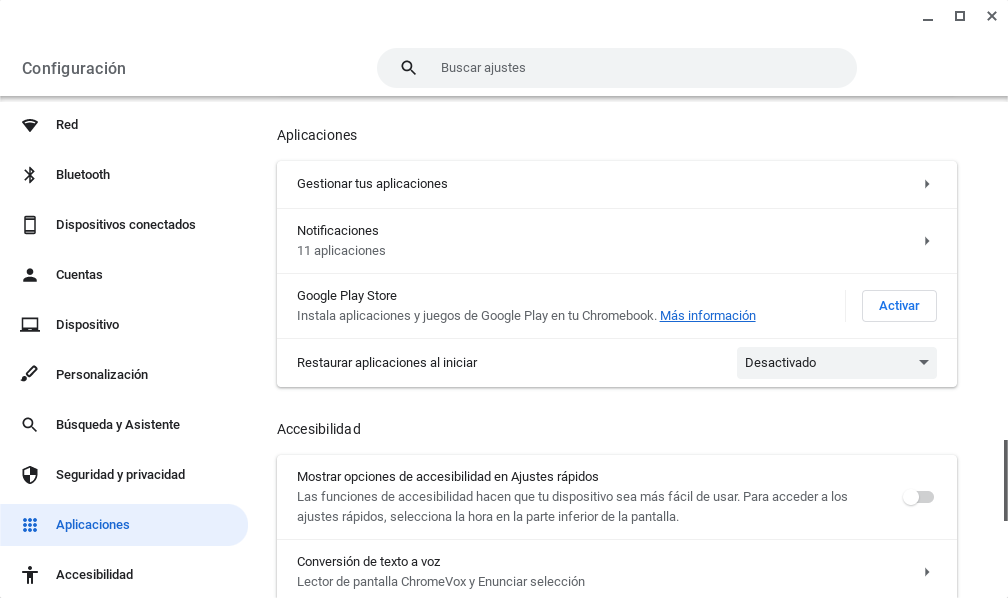
En unos breves instantes, y tras aceptar los correspondientes acuerdos de licencia, ya deberías tener Google Play Store habilitado en tu ChromeOS, y podrás operar con el subsistema de Android. En algunos Chromebooks es posible que Google Play Store ya venga habilitado de serie, por lo que te ahorrarías este paso.
Abrir Ventana de Preferencias de Android
Ahora, el primer cambio que deberías observar que te debería haber aparecido un nuevo acceso directo en el menú de aplicaciones de ChromeOS, denominado Preferencias de Android. Si lo ejecutas, verás que se te abre una ventana de preferencias como la que te muestro den la foto de debajo.

Esta ventana, como ves, no es más que una emulación de la ventana de preferencias de Android nativa que vemos en los smartphones, y que en este caso te servirá para gestionar todos los parámetros relativos al subsistema de Android que vive dentro de ChromeOS.
Abrir Google Play Store e Instalar Aplicaciones
Del menú de preferencias anterior, lo que te interesa ahora es localizar Google Play Store, que lo puedes encontrar directamente desde el buscador superior. Cuando lo abras, se te abrirá Google Play Store en una nueva ventana, tal como te muestro en la captura de debajo.
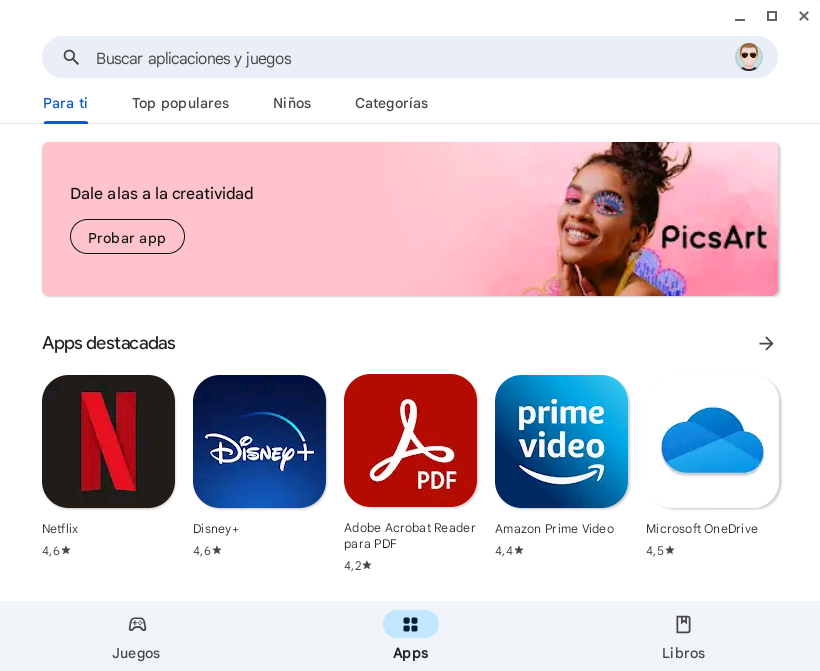
Ahora lo único que te queda es empezar a navegar en busca de las aplicaciones. A partir de ahí, el funcionamiento es exactamente igual que en Android, por lo que no hace falta alargarnos en este punto. Cuando localices una App que te interesa, es cuestión de instalarla y listo.
Ejecutar Aplicaciones
Las aplicaciones de Android que instales te irán apareciendo directamente en el menú de aplicaciones de ChromeOS, y podrás ejecutarlas directamente desde ahí. En mi caso, por ejemplo, he instalado Telegram, y enseguida me ha el acceso directo ahí. Una vez abierto, así es como se ve desde ChromeOS:
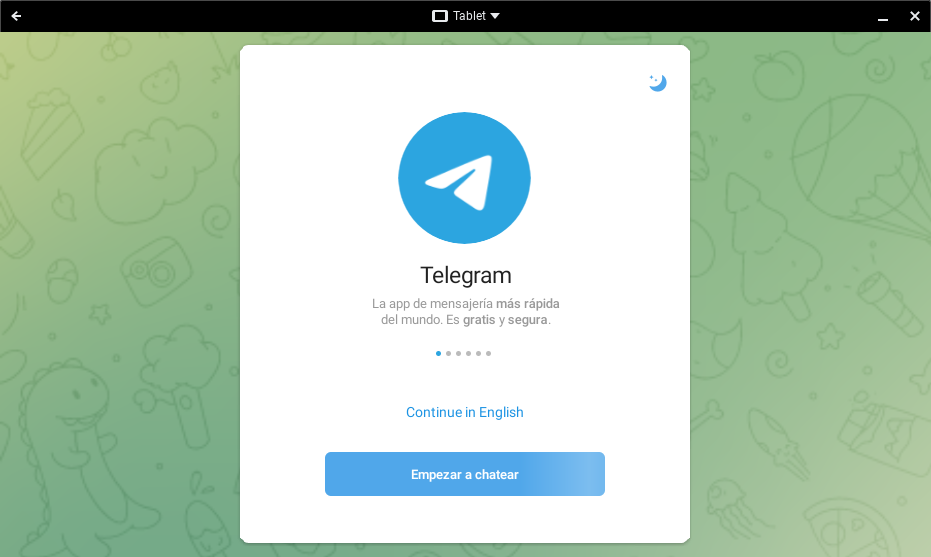
Al ejecutarlo en un formato de pantalla mayor, verás que la aplicación se abre en una ventana pequeña, como si se tratará de cualquier otra aplicación de escritorio, y en el propio marco de la ventana podrás elegir entre dos modalidades de tamaño: la adaptada a móvil, mas pequeña y vertical, y la adaptada a tablets, que es con la que se abre por defecto.
A partir de ahí, la funcionalidad de la propia App es exactamente la misma que en Android.
 ComputerNewAge