
Muy buenas lector. En los tiempos que corren, disponer de un doble factor de autenticación para tus cuentas online (o, como mínimo, para las mas importantes) es un requisito casi indispensable.
Para ello, en el post de hoy te explicaré como puedes hacerlo con 2FAS, una aplicación gratuita y de software libre, y que, en mi opinión, es de las mejores alternativas a otras Apps mas populares como Authy o Google Authenticator.
Tabla de contenidos:
- ¿Qué es 2FAS? Principales ventajas frente a otras aplicaciones
- Como obtener e instalar 2FAS
- Configuración inicial
- Como utilizar 2FAS en el día a día
¿Qué es 2FAS? Principales Ventajas Frente a Otras Aplicaciones
El clásico segundo factor mediante un código enviado por SMS es mejor que no tener nada, pero presenta importantes deficiencias a nivel de seguridad, como el hecho de ser vulnerable ante ataques como famoso SIM swap. No hay que perder de vista que el SMS es un canal de comunicación nefasto a nivel de seguridad.
Como alternativa a eso, una de las formas que se esta extendiendo más es el de utilizar una aplicación de autenticación basada en tokens TOTP, y que funciona mediante la generación aleatoria de códigos de un solo uso que se van regenerando cada 30 o 60 segundos, y solamente son validos durante ese breve lapso de tiempo.
Existen muchas Apps tanto para Android como para iOS que sirven para ese propósito, pero aunque el funcionamiento básico es el mismo, hay diferencias fundamentales que considero que no se pueden obviar. Hoy te voy a hablar de la que se ha vuelto probablemente mi favorita, 2FAS.
2FAS es una aplicación gratuita y de código abierto, que puedes utilizar tanto en Android como en iOS. Está liberada bajo una licencia GNU General Public License v3.0, y todo su código fuente está disponible públicamente en su página de GitHub.
Una de las ventajas más importantes que ofrece 2FAS es el hecho de que te permite extraer tu propio backup de la semilla para la generación de los tokens TOTP de todas tus cuentas. Esto para mi es vital, y supone una ventaja clara frente a otras Apps propietarias como Authy, que no te dan esa libertad.
Aunque con la cuenta de Authy, por ejemplo, podrías fácilmente restaurar tus tokens TOTP en caso de cambio de dispositivo, todo eso ocurre dentro de su plataforma, puesto que ellos son los custodios de tu backup y los que te permiten hacer la tarea de restauración.
Con 2FAS, en cambio, tu eres el custodio, y tienes libertad de restaurar tu seed en otra aplicación cuando quieras. A fin de cuentas, TOTP se basa en un estándar abierto, y debería ser totalmente agnóstico a la aplicación utilizada.
¿Como Obtener e Instalar 2FAS?
2FAS esta disponible, de entrada, tanto para Android como para iOS. En el caso de Android lo puedes obtener directamente desde Google Play Store, mientras que en el caso de iOS, lo tienes en la App Store.
En el caso de que utilices alguna ROM de Android como CalyxOS, o que no dispongas de Google Play Store para su descarga, debes optar por la instalación de 2FAS a través de su APK, ya que por el momento no he visto que este disponible en F-Droid.
2FAS, no tiene que ir necesariamente ligado a un smartphone. Puedes utilizarla también en tablets, o incluso desde un Chromebook, siempre y cuando habilites Google Play Store en ChromeOS.
Configuración Inicial
Una vez que tienes la aplicación instalada en tu dispositivo, el siguiente paso es configurar todas las cuentas con las que quieres añadir el doble factor de autenticación con token TOTP. Lo primero que verás una vez abierta la aplicación, y tras pasar por las paginas de bienvenida inicial, es una página como la que te muestro debajo.
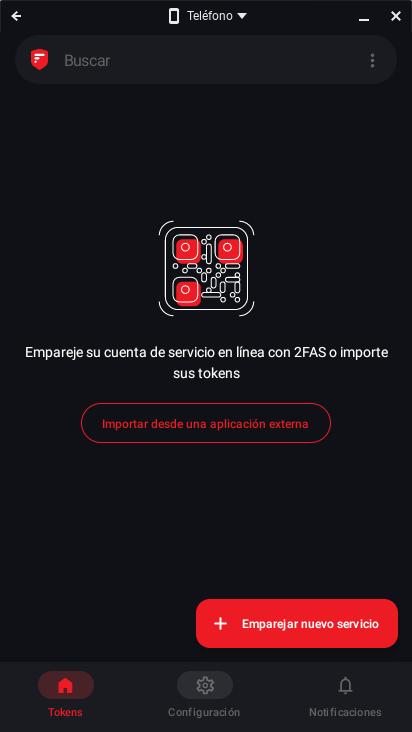
Aquí básicamente se te da la opción de empezar de cero añadiendo manualmente tus diferentes cuentas en línea que quieres proteger con ese segundo factor de autenticación, o importar los tokens que ya tengas configurados en otra aplicación. También hay un tercer escenario que consiste en importar tus tokens desde un archivo de backup, en el caso de que lo tengas de otra aplicación.
Voy a empezar con el primer de los escenarios, y seguidamente te explicaré los otros dos.
Añadir Cuentas Manualmente
En el caso de que partas de cero, y configures por primera vez ese factor de autenticación en tus diferentes cuentas, tienes que hacer click en el botón rojo de la pagina inicial en donde pone Emparejar nuevo servicio.
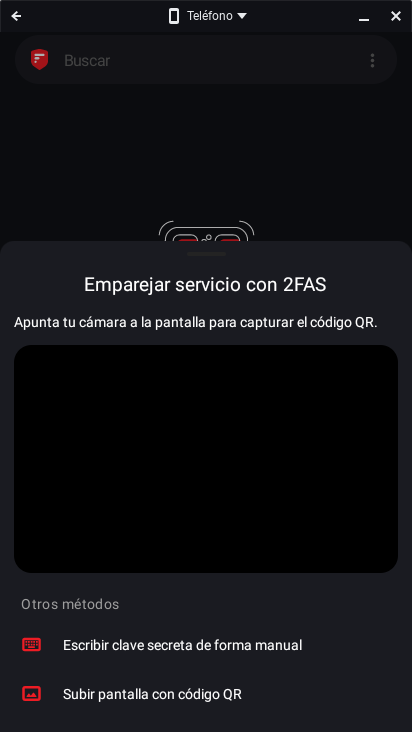
Aquí se te presentara una pantalla con la escanear el código QR proporcionado por la cuenta para la que deseas configurar el segundo factor de autenticación (Google, Twitter, GitHub, etc.). Si lo prefieres, también tienes la opción de insertar manualmente una clave secreta que te proporcionará la propia plataforma.
Una vez emparejada tu cuenta, 2FAS ya empezara generándote un código TOTP de 6 dígitos cada 30 segundos, y que deberás introducir en tu cuenta en línea. Si todo ha ido bien, ya tendrás configurado el token TOTP para tu primera cuenta. Ahora solo queda repetir el proceso para el resto de cuentas que quieras proteger.
Importar tu Semilla desde una Aplicación Externa
En caso de que ya tengas configurados los tokens TOTP para varias cuentas en otra aplicación de autenticación, y no quieres tener que que configurarlos de cero, tienes la opción de importar la semilla de generación de tus tokens directamente desde la otra aplicación. Para ello, estando en la ventana inicial de bienvenida del principio, tienes que marcar la opción de Importar desde una aplicación externa.

Aquí se te presentaran algunas opciones de aplicaciones desde la que poder importar automáticamente tu semilla, como Google Authenticator, Aegis o Lastpass.
Esta opción no la he probado, pero supongo que para las Apps que salen aquí el proceso debe ser rápido.
Importar tu Semilla desde un Archivo de Backup
Si la aplicación no aparece en el listado anterior, pero si que tienes el archivo con el backup de la seed con tus tokens, entonces no hay problema, porque tienes también la opción de importar todos tus tokens desde ahí. Tan solo debes acceder al menú de configuración, y seleccionar la opción de Respaldo 2FAS.
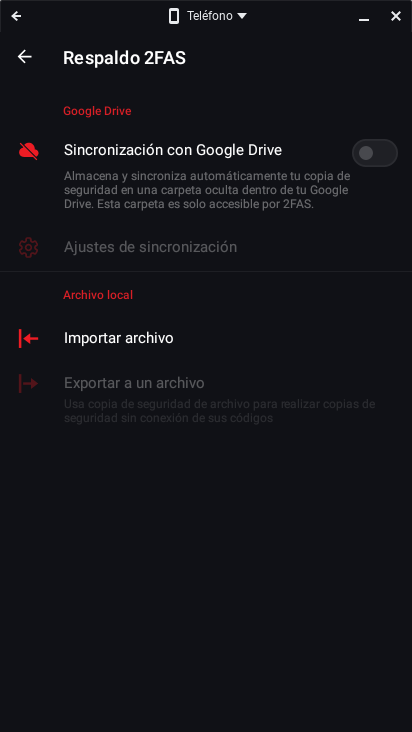
Ahí, debajo de Archivo local, solo tienes que seleccionar la opción de Importar archivo, introducir la contraseña, en caso de que lo hubieras protegido por contraseña, y seleccionar el archivo correspondiente de tu navegador de archivos.
Al hacer esto, automáticamente ya te deberían aparecer todas tus cuentas en la ventana principal.
Uso Diario de 2FAS
Una vez tengas todas tus cuentas configuradas, con cualquiera de los tres escenarios que te he descrito anteriormente, cada vez que accedas a la aplicación verás una pantalla como la que te muestro a continuación.
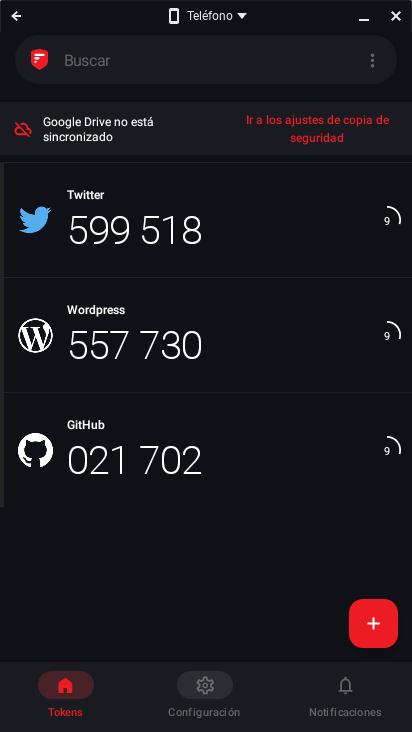
Aquí podrás ver un listado de tus diferentes cuentas, junto con el código temporal de 6 dígitos que se va generando cada 30 segundos.
A partir de ahora, cada vez que inicies sesión con algunas de esas cuentas, tras introducir tus credenciales de acceso, se te pedirá que introduzcas el código que te aparezca en 2FAS en ese instante de tiempo.
 ComputerNewAge
Deja un comentario