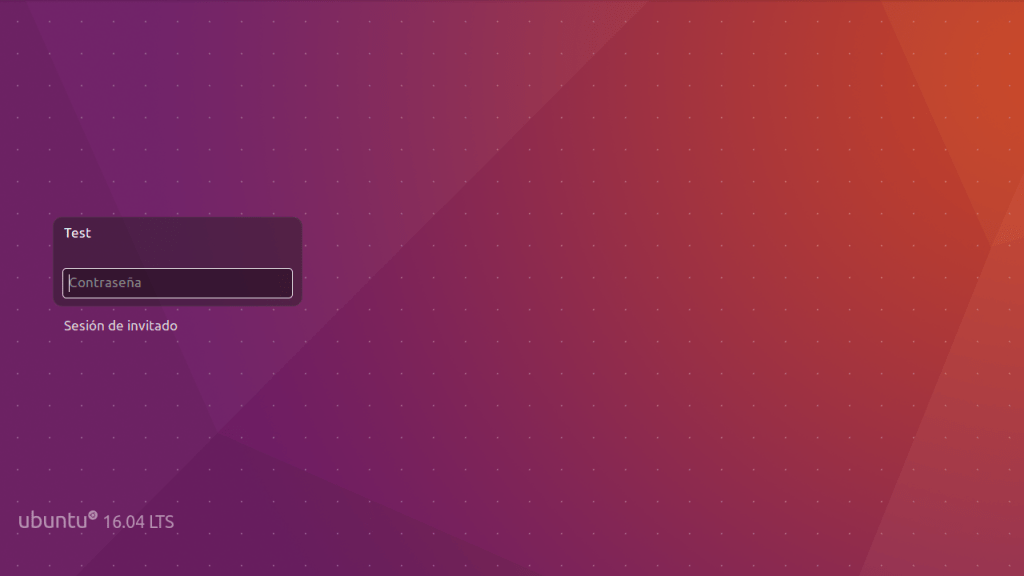
En esta guía verás como reiniciar el entorno gráfico en Ubuntu, en caso de que por culpa de alguna aplicación, se haya quedado bloqueada la sesión gráfica, y la única opción sea reiniciar el sistema a lo bruto, o acceder a alguna de las terminales TTY y tratar de solucionar el problema desde la linea de comandos.
Personalmente aún no puedo decir que sea un gran experto en el uso de la consola, pero si que tengo ya cierta experiencia. Aún así, siempre aprendes cosas nuevas, y el otro día tuve que aprender un sencillo comando a la fuerza, cuando por culpa de un mal funcionamiento en una pestaña de Firefox, se me quedó bloqueada la sesión gráfica completa.
Tabla de Contenidos:
- Cuando puedes necesitar reiniciar la sesión gráfica en Linux
- Como reiniciar el servicio Lightdm o GDM
- También hay otras opciones menos radicales
Cuando Puedes Necesitar Reiniciar la Sesión Gráfica en Linux
En principio, y por la experiencia que tengo en distribuciones GNU/Linux, los errores en las aplicaciones no suelen provocar un bloqueo completo del entorno gráfico, pero en caso de que esto ocurra, lo mas probable es que el problema afecte a la sesión gráfica pero no al resto del sistema operativo.
Pues bien, si alguna vez te encuentras en esa situación, el problema se puede resolver accediendo directamente al interprete de comandos a través una de las terminales terminales TTY, y actuar fuera de la sesión gráfica, mediante la linea de comandos. El proceso se podría resumir con un solo comando, pero a continuación tienes los pasos detallados.
Como Reiniciar el Servicio Lightdm o GDM
El primer paso que necesitas es acceder a la terminal TTY1 mediante la combinación de teclas CTRL+ALT+F1. Una vez allí, al estar fuera del entorno gráfico, volvemos a tener el sistema a nuestra disposición para poder actuar.
Estando ya en una de las consolas TTY, tan solo debes introducir uno de los dos comandos que te muestro a continuación (dependiendo del gestor de pantalla que utilices).
Si utilizas Ubuntu 16.04 LTS o cualquier versión de Ubuntu que utilice Unity como entorno de escritorio, lo más seguro es que el gestor de pantalla sea Lightm. En este caso, para reiniciar el gestor de pantalla, el comando que debes utilizar es el siguiente.
$ sudo service lightdm restart
En caso de que utilices otra distribución GNU/Linux basada en GNOME, o Ubuntu en su edición 18.04 LTS o posterior (que ya hacen uso de GNOME como entorno de escritorio predeterminado), entonces el gestor de pantalla será GDM, por lo que en este caso la sentencia a aplicar será la siguiente:
$ sudo service gdm3 restart
Hecho esto, ya estarás a disposición de volver a acceder otra vez al entorno gráfico. Para ello, tan solo debes aplicar la combinación de teclas CTRL+ALT+F7 (en vez de F7, puede que en versiones más modernas debas utilizar F0 para acceder al entorno gráfico) y volver a a iniciar sesión con tu usuario y contraseña.
También Hay Otras Opciones Menos Radicales
Como ves, esto te ha permitido volver rápidamente a abrir la sesión gráfica y seguir trabajando con lo que estabas haciendo, sin haber tenido que parar el sistema a lo bruto.
Si ya tienes más experiencia en el uso de la terminal, seguramente conocerás métodos más elegantes para salir de ese apuro. Respecto a esto, en otro post hablo de como matar procesos en Linux, lo cual en casos como este, nos puede ahorrar el tener que iniciar sesión de nuevo en la interfaz gráfica.
Por otra parte, si conoces otros métodos para reiniciar el servidor gráfico en Ubuntu o Linux en general, me encantará que lo compartas en los comentarios.
 ComputerNewAge
Deja un comentario