¿Te Parpadea el Cursor en Ubuntu 14.04? Aquí la Posible Solución

Si utilizas Ubuntu 14.04 LTS en tu portátil, y desde un principio has notado como el cursor parpadea, y desaparece a ratos, es posible que tengas el mismo problema que tuve yo. En realidad es un problema muy molesto, pero la solución es realmente sencilla.

Ese molesto parpadeo del cursor lo observé por primera vez en Ubuntu 13.10 con el escritorio Unity, y se ha repetido en la reciente 14.04 LTS. Desconozco si ocurre en otras variantes como Kubuntu, Xubuntu o Lubuntu, pero es cierto que en otras distribuciones GNU/Linux como Debian o Fedora no lo he observado.

Por lo que he podido buscar no es un problema muy común, pero si has llegado hasta aquí imagino que es porqué también se te ha presentado.

El problema radica en que el sistema detecta dos pantallas, y las dos están habilitadas, aun cuando no hay ninguna otra pantalla conectada, por lo que es posible que el problema tenga que ver con el hecho de que el portátil disponga de un sistema de gráficos intercambiables o híbridos.

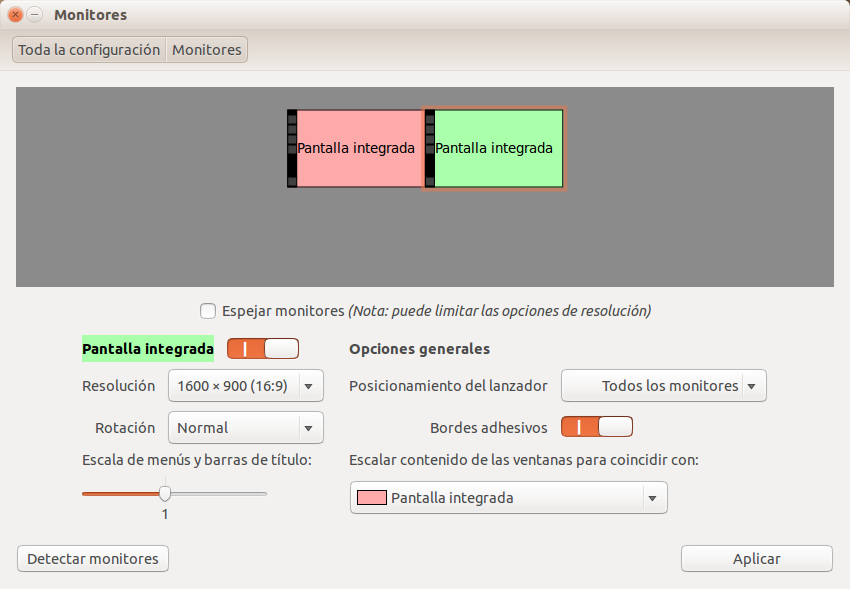
El problema puede venir por alguna incompatibilidad de hardware (tarjeta gráfica) con los drivers del kernel, que debe crear ese mal funcionanmiento del servidor X-Window. Solucionarlo, al menos en mi caso, fue tan simple como ir a Configuración del Sistema y luego a Monitores. Seguramente verás que aparecen dos monitores como pantalla integrada, y los dos activados por defecto.
Monitores

Pues bien, el inconveniente del cursor debería resolverse seleccionando la segunda pantalla, y mediante el selector principal, deshabilitar el segundo monitor. Te aparecerá un cuadro de dialogo donde deberás confirmar que deseas mantener la configuración, y listo.

Después de unos ligeros parpadeos de pantalla, ya tendrás habilitada la nueva configuración, ahora ya con un solo monitor habilitado. En esta situación, el cursor ya no deberá parpadear más.

Con esto, en teoría, el problema desaparece permanentemente. Digo en teoría porqué es posible que en algún inicio de sistema, por alguna razón la configuración de pantalla vuelve a la que había por defecto.

Si este es el caso, lo detectarás fácilmente por el molesto comportamiento del cursor, y volviendo a la configuración de pantalla, verás que nuevamente aparecen los dos monitores habilitados, con lo que volviendo a deshabilitar el segundo, problema resuelto.

No es un problema muy común, pero si eres de los ‘afortunados’ usuarios que lo ha observado, es posible que tenga relación con que tu portátil disponga de un sistema de gráficos híbridos.

En este caso, es posible que te interese leer este otro post en el que hablé sobre como gestionar un sistema de gráficos intercambiables desde Linux con el mecanismo vga_switcheroo.

Con esto, espero que hayas podido solucionar este pequeño inconveniente del cursor, que como ves en este caso tiene muy fácil solución.

ACTUALIZACIÓN:

Probando la recién liberada Ubuntu 14.04.2 LTS, la segunda versión de mantenimiento de Ubuntu 14.04, y que viene con el kernel Linux 3.16 y stack gráfico de Ubuntu 14.10, he podido observar que el error ya no ocurre (en mi caso, puedo decir que el exito se repite igualmente en la 14.04.3).

El ratón ya no parpadea, y yendo a Configuración del Sistema >> Monitores, he podido observar que ya no detecta dos pantallas integradas como ocurría antes, sino una sola, y  no solo eso, sinó que el portátil (un HP con gráficos híbridos ATI/Intel) se calienta menos y el ventilador hace mucho menos ruido (vaya si se nota).

Si tienes un equipo similar al mío, no esta demás probar esta versión en una instalación limpia, ya que la mejora respecto a Ubuntu 14.04.1, e incluso respecto a la 14.10, (curioso, teniendo en cuenta que comparten kernel) es sustancial y vale realmente la pena.

Por si te interensa, en este post que te enlazo a continuación tienes explicado al detalle como actualizar el Kernel en las diferentes versiones de mantenimiento de Ubuntu en sus ediciones LTS, como es el caso de Ubuntu 14.04 que actualmente ya va por la cuarta versión de mantenimiento o Point Release (14.04.4).

Y en definitia esto es todo por ahora, si tienes cualquier duda o comentario ya sabes donde puedes encontrarme. Hasta la próxima:)

Posted in

82 respuestas a “¿Te Parpadea el Cursor en Ubuntu 14.04? Aquí la Posible Solución”

  1. Jair

    Quiero un hijo tuyo. Muchas gracias.

    Me gusta

    1. De nada Jair, jajaja,

      Gracias a tí!!

      Me gusta

  2. daniel

    pana e tenido un problema es que me meti en ubuntu y le di a algo loco. y se me congelo el cursor.creo que es el modo táctil en que me meti.y no se como solucionarlo

    Me gusta

  3. Diego

    Muchas gracias por escribir sobre este problema. Me libré de ese parpadeo.

    Me gusta

  4. rober

    GRACIAS AMIGO!

    Era un auténtico coñazo y ya estaba negro, pero ahora, es cojonudo al fin!

    Me gusta

    1. Hola Rober!
      Ya ves, hasta que no supe lo de la configuración de pantalla, estaba ya muy muy frustrado con ese tema, que se iva repitiendo en cada nueva versión de Ubuntu…

      Me gusta

  5. Eso me sucede con Ubuntu 14.04.3 y Kernel 3.19, definitivamente actualizar no es una solución, es un bug actual. En mi caso utilizo graficos hibridos entre ati e intel. Con Linux Mint esto no sucede, solo pasa con ubuntu asi que definitivamente es un bug del driver opensource. Los que tengan graficos hibridos y estén usando el driver opensource de amd no lo cambien al privativo porque en las últimas versiones de ubuntu termina corrompiendo el grub.

    Me gusta

    1. Muchas gracias por la info Yhojann, vale la pena tenerlo en cuenta:)
      A ver si ahora con la recién salida Ubuntu 14.04.4 (con la actualización del stack gráfico) podemos observar un cambio a mejor!

      Saludos y hasta pronto!

      Me gusta

    2. carlos

      Ayer instalé la versión 14.04 de Ubuntu y tuve mucho parpadeo de pantalla pero se me quitó al instalar la actualización de Libre Office, tarda más de una hora en descargar y actualizarse pero vale la pena. Tenia la pc con la pantalla que oscilaba mucho (parpadeaba) y se ve{ia poco nitido cualquier gráfico de la pantalla. El código lo tomé de la página http://www.naujgomez.com/blog/tune-up-linux-mint-17-2-rafaela-con-escritorio-mate/ para compartirlo y es el siguiente:
      Libreoffice actualizado:

      sudo add-apt-repository ppa:libreoffice/libreoffice-4-1
      sudo apt-get update
      sudo apt-get -y dist-upgrade
      sudo apt-get install libreoffice libreoffice-java-common libreoffice-math libreoffice-gnome libreoffice-java-common

      Espero que tambien les sea útil y mejoren la calidad de su experiencia en linux.

      Me gusta

  6. Sencillo y eficiente. Gracias!!!!!!

    Me gusta

    1. De nada Manuel, gracias a ti:)

      Me gusta

  7. Alexander Ponce

    Hola, soy usuario nuevo de Ubuntu 14.04.2 y me gustaria hacerte la siguiente pregunta. En mi caso tengo 2 monitores instalados, y en uno de ellos el puntero parpadea como loco y desaparece. Sabes alguna forma de solucionar esto? Muy buen post, clarito clarito. Saludos

    Me gusta

    1. Muchisimas gracias Alexandre!
      En caso de tener dos monitores, puede ser que la tarjeta gráfica, o más bien los drivers, no lo gestionen del todo bien. Tienes una tarjeta AMD / Ati, por casualidad?

      Me gusta

  8. joan

    Muchas Gracias por tu ayuda, hacia tiempo que no usaba este portátil con ubuntu y me estaba volviendo loco con el parpadeo

    Me gusta

    1. Me alegra mucho saberlo Joan,
      Gracias por el comment;)

      Me gusta

  9. A MI NO ME APARECEN 2 MONITORES PERO ES PROBLEMA DE LA RESOLUCION PERO AL CAMBIARLA NO SE PUEDE A LA DE MI COMPUTADORA

    Me gusta

    1. Hola Daniel,
      Es posible, el problema de que se muestran dos monitores, aún habiendo solo uno, se debe a ciertas configuraciones de hardware y kernal + stack gráfico muy concretas.
      De todos modos, ¿notaste el problema del parpadeo del cursor en pantalla?
      Saludos y gracias por pasarte:)

      Me gusta

  10. Fernando

    muchas gracias!!!!!

    Me gusta

    1. De nada Fernando, te agradezco el comment!

      Me gusta

  11. Darwin

    Graciassssssssssssssssss!!!!!

    Me gusta

    1. De nada y gracias a ti por el comment!!
      Saludos

      Me gusta

  12. henry

    gracias, ya me estaba desesperando

    Me gusta

    1. De nada Henry;)
      Me alegro, gracias por pasarte!

      Me gusta

    2. Excelente!!! ya tenia rato buscando una solucion y llegue aqui!!! Muchas Gracias

      Me gusta

      1. De nada, me alegra saberlo:))
        Saludos y gracias a ti!

        Me gusta

  13. Javier

    Gracias por este minitutorial :)

    Tengo unas dudas, tengo un portátil HP con INTEL/AMD y quisiera saber como hago funcionar los gráficos intercambiables en la versión 15.04 por ejemplo, me está volviendo loco este tema ya que llevo años arrastrandolo, los tutoriales que he visto no me han valido :(.

    Si me puedes echar una mano te lo agradecería.
    Un saludo

    Me gusta

    1. Hola Javier, te entiendo perfectamente, tengo también un HP con gráficos híbridos Intel/AMD…
      ¿Has probado de utilizar el mecanismo vgaswitcheroo? En Ubuntu 12.04 (concretamente la 12.04.1) consegui apagar la grafica que no daba señal con este mecanismo y la cosa mejoró bastante (menos temperatura y mayor duración bateria), lo que no consegui es conmitar de gráficos.
      No se si funcionará en Ubuntu 15.04 (en Ubuntu 14.04 creo recordar que no), pero te paso un post que publiqué hace un tiempo sobre vgaswitcheroo por si te puede servir de algo (alomejor ya lo has probado)..

      https://computernewage.com/2013/03/30/como-manejar-graficos-intercambiables-en-linux/

      Coméntame que tal si no te funciona.

      Me gusta

  14. Gracias, me ayudaste.

    Me gusta

    1. De nada Marco;)

      Me gusta

  15. Gustavo Medina

    Gracias, encerio me ayudaste amigo

    Me gusta

    1. Me alegro Gustavo, gracias a ti por el comment;)
      Saludos!!

      Me gusta

  16. asdf

    Muchas gracias, solución rápida.

    Me gusta

    1. De nada, gracias a ti por el comment;)

      Me gusta

  17. Muchas gracias! Me ha funcionado a la primera.

    Me gusta

    1. De nada, jeje, siempre es un placer;)

      Me gusta

  18. Jose David

    Gracias me funciono muy bien, una solución rápida…

    Me gusta

    1. De nada, me alegro!
      Y gracas a ti por el comment;)

      Me gusta

  19. Gustavo

    recién probado y solucionado.
    Gracias!!

    Me gusta

    1. De nada Gustavo!

      Me gusta

  20. Sami

    Gracias por este articulo… soluciono el problema

    Me gusta

    1. De nada, me alegro mucho;)

      Me gusta

  21. Andres

    MUCHAS GRACIAS AMIGO… soy usuario intermedio linux pero nunca se me ocurrio que ese fuera el problema… sin embargo te comento que acabo de instalar ubuntu 14.04.2 y al menos en mi ASUS el problema aun se presenta. Ya quedo solucionado. Y lo extraño es que solo se presenta con Ubuntu en particular. Saludos

    Me gusta

    1. Muchas gracias a ti Andres!!
      A mi también se me ha presentado solo en Ubuntu, debe ser cosa del Compiz que no se lleva bien con algunas configuraciones de hardware, en mi caso estoy seguro que es por los gráficos híbridos.

      Me gusta

  22. genio !!!!!!!

    Me gusta

    1. Muchas gracias Nico:)
      Saludos!!

      Me gusta

  23. RamG

    Hola Espero puedas ayudarme instale la versión más nueva de ubuntu en una netbook asus eee pc y borre windows pero al iniciar linux parpadea va muy lento y no detecta dos monitores como dices y ahora no se que hacer,,, te agradecería bastante tu ayuda

    Me gusta

  24. Otávio

    Muchas gracias! Me ayudó mucho!

    Me gusta

    1. De nada Otávio!!

      Me gusta

  25. Solucionado… me parecía increíble que un sistema operativo tan completo… fuera una real mierda simplemente por este problema.

    Me gusta

    1. Y tanto, yo pense exactamente lo mismo, y seguramente lo hubiera dejado de utilizar de no poder-lo resolver…

      Me gusta

  26. lewis

    gracias geniooooo casi dejo de utilizar ubuntu por este problema

    Me gusta

    1. Me alegro mucho:)
      Suerte que no lo dejaste, jeje.

      Me gusta

  27. JUANK10

    Gracias, asi lo solucione. Felliz día.

    Me gusta

    1. De nada, gracias a ti;)

      Me gusta

  28. Gongon

    Muchas gracias, ese era exactamente mi problema.

    Me gusta

    1. Bien, me alegro que lo hayas podido solucionar;)
      Saludos!

      Me gusta

  29. Nestor Guachinchero

    muchas gracias !!!!

    Me gusta

    1. Gracias a ti Nestor!
      Saludos:)

      Me gusta

  30. yo acabo de instalar la nueva versión liberada (soy nuevo en ubuntu) y todavía tengo el mismo problema. ya probaré tu soluc ión, por ahora muc has gracias.

    Me gusta

    1. Hola Zero,
      Lo has probado con la 14.10, o con la 14.04.2 LTS?

      Me gusta

  31. ariel

    que grande lo instale hace 2 hs a la distro y no sabia que hacer, muchas muchas gracias

    Me gusta

    1. Jeje, de nada, me alegro mucho!
      Y gracias a ti por comentar.
      Hasta la próxima;)

      Me gusta

  32. Victor

    Muchas gracias por tu ayuda. Me fue de utilidad. :)

    Me gusta

    1. De nada;) Me alegra mucho saberlo!!

      Me gusta

  33. betoguti81@live.com

    jeje, excelente.. me tenia putooo

    Me gusta

  34. Me estaba volviendo loco pensando que era algún tema de drivers del ratón o el touchpad , pero jamas había pensado que podía ser por el tema de los monitores.

    Muchas gracias, Genial .

    Me gusta

    1. Me alegra saberlo:)
      Jaja, yo también me desesperé bastante cuando me paso por primera vez en Ubuntu 13.10.
      Saludos y gracias por comentar!

      Me gusta

  35. Martin

    Muchas gracias ha sido mano de santo,
    de todos modos como decías:
    «Pues bien, el inconveniente del cursor debería resolverse seleccionando la segunda pantalla, y mediante el selector principal, deshabilitar el segundo monitor»
    Se trata del segundo monitor comenzando desde la izquierda, lo digo porque me equivoqué de monitor y menudo susto me di cuando se quedo la pantalla en negro.

    Me gusta

    1. Hola Martin! Me alegra que te haya servido.
      Sisi, tienes razón, el segundo monitor comenzando por la izquierda, a mi también me paso una vez lo de deshabilitar el otro monitor xD.
      Saludos y feliz año!!

      Me gusta

  36. Jason

    Tuve este inconveniente hace unos minutos y realice estos pasos antes de leer este post y me sirvió, ahora con tu explicación se me aclara la duda que tenia sobre esta tema.
    Muchas gracias por tu aporte.

    Me gusta

    1. Es un placer. Gracias a ti por pasarte por aquí y comentar;)

      Me gusta

  37. Tomás Díaz Toro

    yo tube el problema con un samsung rc410, y solucionado gracias a ti, gracias!

    Me gusta

    1. De nada! me alegra saber que lo pudiste solucionar;)
      Saludos, y gracias por comentar:D

      Me gusta

  38. Muchas gracias! Se ha resuelto en mi portatil HP.

    Me gusta

    1. De nada;) Yo también tuve el problema con un HP.

      Me gusta

  39. Y en caso de que si tenga dos monitores conectados, cual es la solución?

    Me gusta

    1. Entiendo que el problema es que detecta dos monitores como pantalla integrada, pero si realmente añades un segundo monitor, este lo deberías poder ver identificado como monitor externo y con el nombre del fabricante.

      Me gusta

  40. IB

    Amigo muchas gracias me ayudo tu post. facil y rapido

    Me gusta

    1. Ei, de nada, gracias a ti por pasarte;)

      Me gusta

  41. ludovictorio

    Muchas gracias. Yo también tenía ese problema y gracias a ti lo he resuelto rápidamente.

    Me gusta

    1. Me alegro,
      realmente es muy molesto, suerte que es fácil de solucionar.
      Gracias a ti por comentar;)

      Me gusta

Deja un comentario

Este sitio utiliza Akismet para reducir el spam. Conoce cómo se procesan los datos de tus comentarios.